Politique de Protection des postes développeurs
La page de Politique de Protection des postes développeurs permet aux équipes de sécurité de définir des réponses automatisées aux détections de malware et de contrôler quels composants de point de terminaison sont autorisés ou refusés au sein de l'organisation.
Elle est accessible depuis le panneau de navigation de Protection des postes développeurs en sélectionnant Politique.
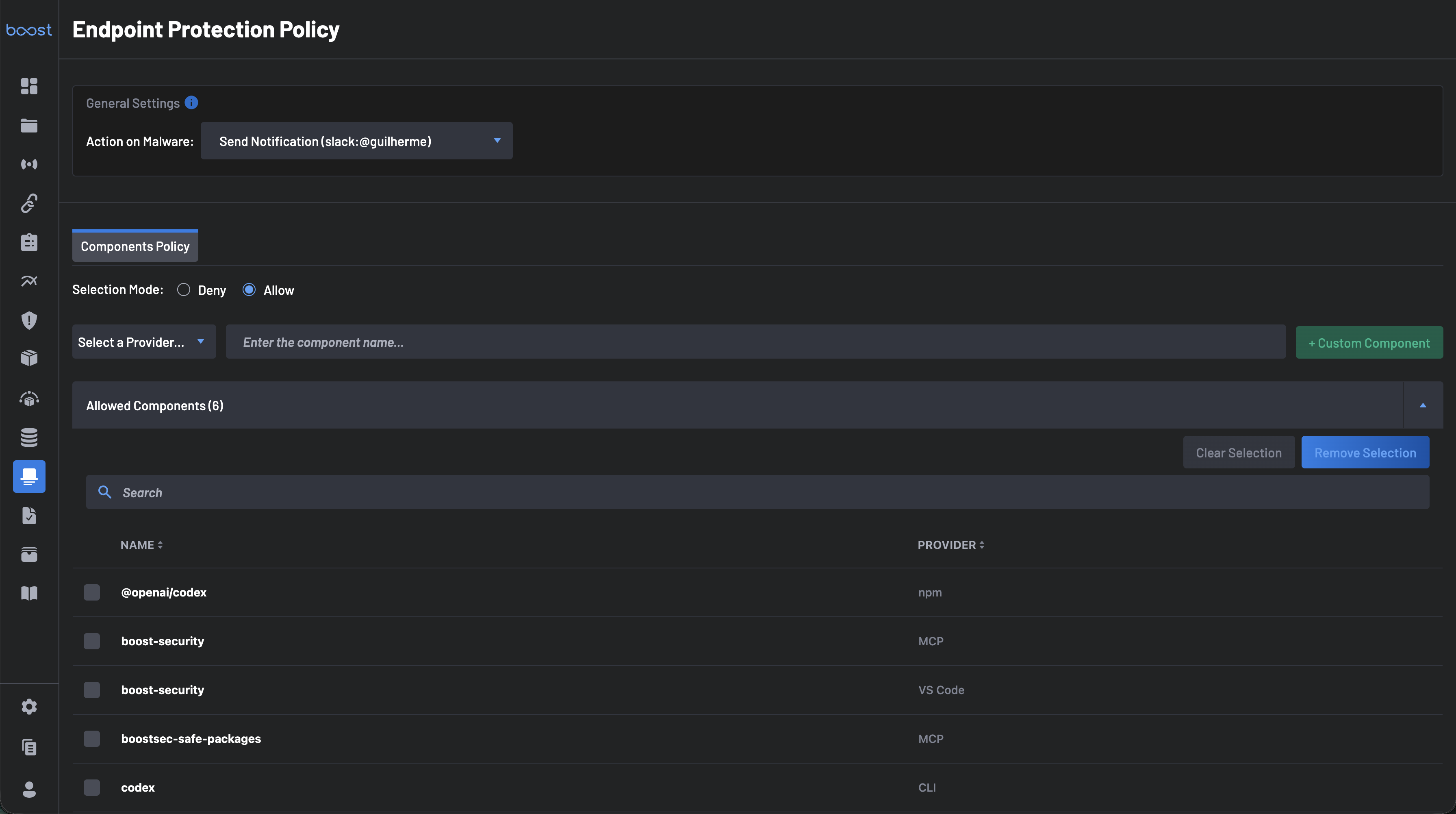
Paramètres Généraux
La section Paramètres Généraux définit la réponse à l'échelle de l'organisation lorsqu'une menace de malware est détectée sur un point de terminaison.
Action sur Malware
Utilisez le menu déroulant Action sur Malware pour sélectionner la réponse lorsque qu'un composant est identifié comme malware. Les actions disponibles comprennent :
- Envoyer une Notification – Envoie une alerte à un canal de notification configuré (par exemple, un utilisateur ou un canal Slack).
- Aucune - Ne rien faire !
Tip
Vous pouvez configurer les intégrations de notification (Slack, Teams, Webhook) à partir des paramètres d'intégration de votre organisation avant de configurer cette action.
Politique des Composants
L'onglet Politique des Composants vous permet de définir une liste d'autorisation ou de blocage des composants de point de terminaison. Cela contrôle quels outils, extensions, paquets et agents sont considérés comme autorisés sur les points de terminaison des développeurs.
Mode de Sélection
Choisissez comment la politique applique la gouvernance des composants :
- Autoriser – Seuls les composants listés dans la liste des Composants Autorisés sont permis. Tous les autres composants détectés seront signalés.
- Refuser – Tous les composants sont permis sauf ceux listés dans la liste des Composants Refusés.
Ajout de Composants
Vous pouvez ajouter des composants à la liste de la politique de deux manières :
À partir de l'Inventaire
-
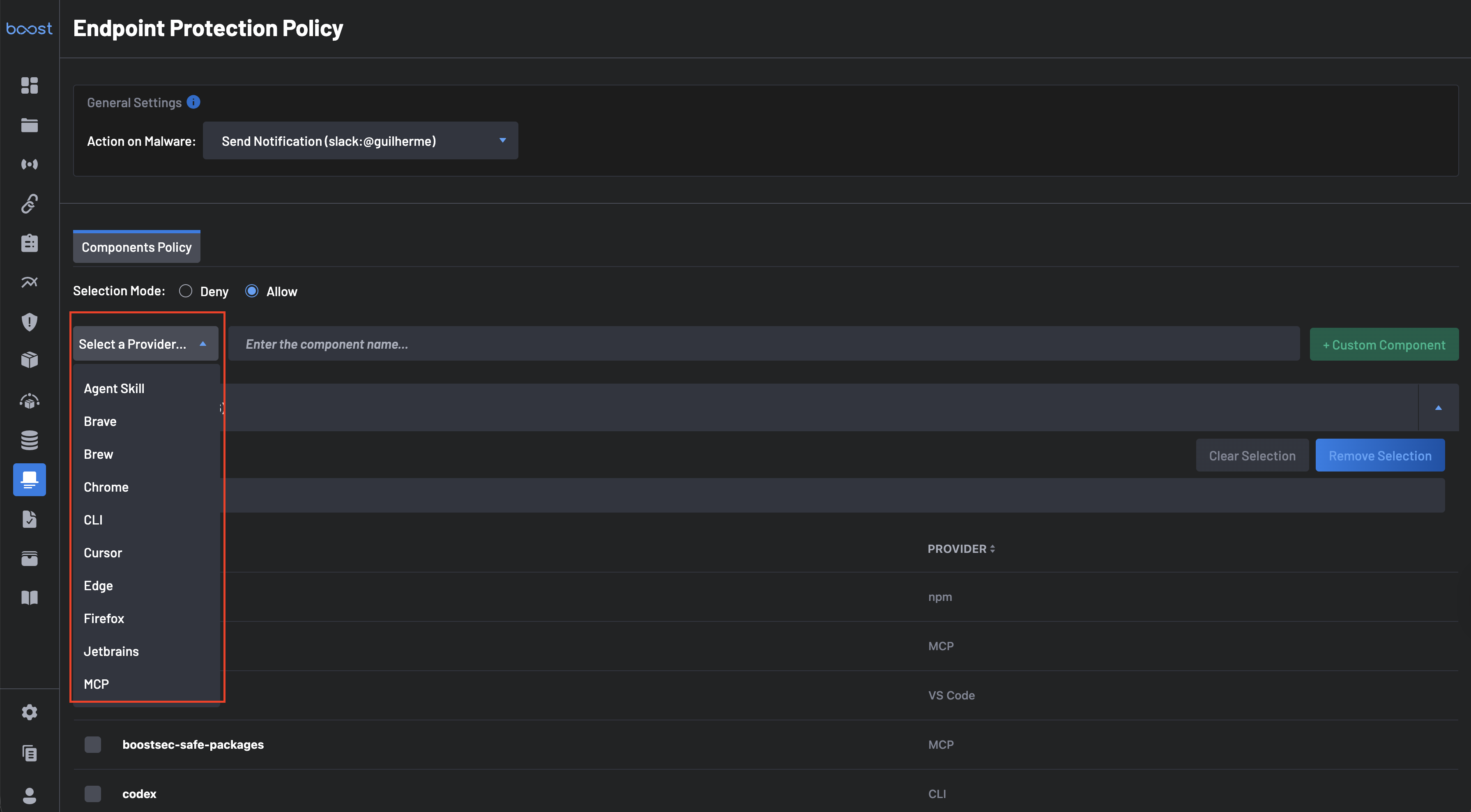
Sélectionnez un Fournisseur dans le menu déroulant Sélectionnez un Fournisseur. Les fournisseurs disponibles incluent :
- Agent Skill
- Brave
- Brew
- Chrome
- CLI
- Cursor
- Edge
- Firefox
- Jetbrains
- MCP
- npm
- PyPI
- VS Code
- et plus encore
-
Entrez le nom du composant dans le champ Entrez le nom du composant.
- Les composants correspondants apparaîtront dans la liste des Composants Disponibles en bas de la page.
- Sélectionnez les composants souhaités et cliquez sur Enregistrer la Sélection pour les ajouter à votre liste Autorisée ou Refusée.
En tant que Composant Personnalisé
Utilisez cette option pour gouverner proactivement des outils, avant qu'ils n'apparaissent sur un point de terminaison de développeur. Sélectionnez un Fournisseur, entrez le nom du composant dans le champ Entrez le nom du composant, et cliquez sur + Composant Personnalisé pour l'ajouter à la politique.
Composants Autorisés / Refusés
Cette section affiche les composants actuellement configurés dans votre politique, montrant le Nom et le Fournisseur de chaque composant.
- Utilisez Effacer la Sélection pour désélectionner les articles cochés.
- Utilisez Supprimer la Sélection pour retirer les articles cochés de la liste de politique.
- Utilisez la barre de Recherche pour trouver des composants spécifiques dans la liste.
Composants Disponibles
La liste des Composants Disponibles montre tous les composants actuellement détectés sur vos points de terminaison de développeurs (tirés de la page d'Inventaire & Alertes). Cette liste inclut le Nom et le Fournisseur du composant.
- Utilisez la barre de Recherche pour trouver un composant spécifique.
- Sélectionnez un ou plusieurs composants et cliquez sur Enregistrer la Sélection pour les ajouter à votre liste Autorisée ou Refusée.
- Cliquez sur Effacer la Sélection pour désélectionner les éléments cochés sans enregistrer.
Note
Le nombre affiché à côté des Composants Disponibles reflète le nombre total de composants uniques détectés sur tous les points de terminaison de développeurs dans votre organisation.
Exemple : Configurer une Liste d'Autorisation
L'exemple suivant montre comment configurer une politique qui ne permet qu'un ensemble spécifique d'outils approuvés :
- Naviguez vers Protection des postes développeurs > Politique.
- Sous Paramètres Généraux, configurez Action sur Malware sur Envoyer une Notification et sélectionnez votre canal de notification.
- Sous Politique des Composants, définissez le Mode de Sélection sur Autoriser.
- Utilisez le menu déroulant Fournisseur et la recherche de composants pour localiser les outils approuvés, ou cliquez sur + Composant Personnalisé pour les ajouter manuellement.
- Sélectionnez les composants approuvés dans Composants Disponibles et cliquez sur Enregistrer la Sélection. Ils apparaîtront dans la liste des Composants Autorisés.
- Enregistrez la politique.
Tout composant détecté sur un point de terminaison de développeur qui n'est pas dans la liste des Composants Autorisés sera signalé comme non autorisé.