Expériences Utilisateurs
Boost Security est conçu pour renforcer les capacités de sécurité de votre équipe tout en offrant une expérience utilisateur fluide. Notre plateforme garantit que chaque utilisateur dispose du niveau d'accès approprié pour effectuer ses tâches de manière efficace et sécurisée, que vous soyez en train d'inviter de nouveaux membres de l'équipe ou de gérer les rôles utilisateur.
Vue d'ensemble des Utilisateurs
La page Utilisateurs fournit une vue centralisée de tous les utilisateurs au sein de votre organisation. Depuis cette page, vous pouvez :
- Voir les détails des utilisateurs tels que statut, rôle, accès au site et groupes d'actifs
- Gérer les permissions des utilisateurs
- Mettre à jour les rôles et l'accès aux groupes d'actifs
- Supprimer des utilisateurs de l'organisation
Chaque entrée utilisateur comprend un menu d'actions (ellipse ⋮) sur le côté droit, qui contient toutes les options de gestion disponibles.
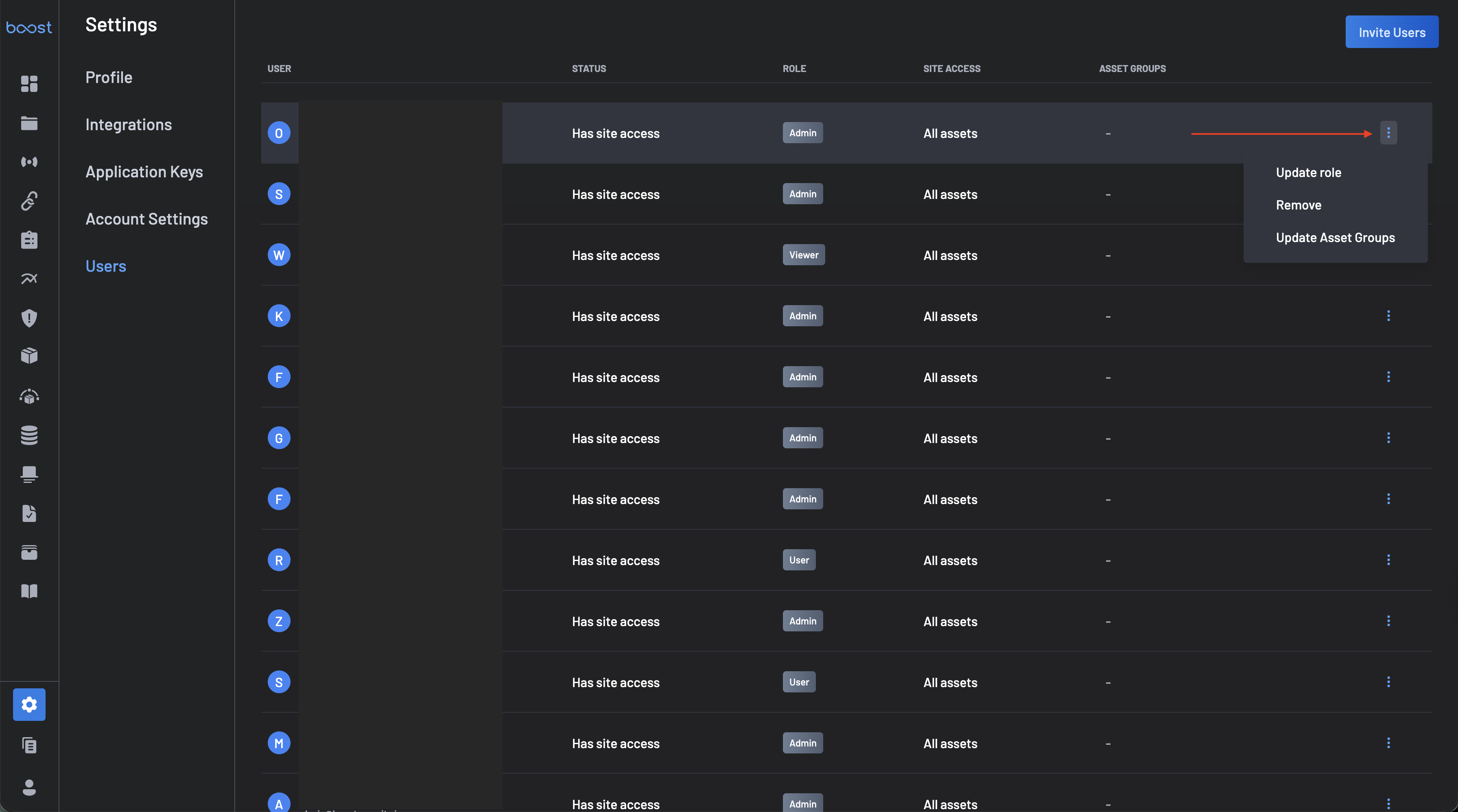
Menu d'Actions Utilisateurs
Pour gérer un utilisateur :
- Accédez à la section Utilisateurs de vos paramètres de compte
- Localisez l'utilisateur que vous souhaitez gérer
- Cliquez sur le menu ellipse (⋮) à côté de l'utilisateur
Depuis ce menu, vous pouvez :
- Mettre à jour le Rôle – Changer le rôle attribué à l'utilisateur
- Mettre à jour les Groupes d'Actifs – Modifier quels groupes d'actifs l'utilisateur peut accéder
- Supprimer – Supprimer l'utilisateur de l'organisation
Inviter des Utilisateurs
Élargissez les capacités de sécurité de votre équipe en invitant de nouveaux utilisateurs à rejoindre Boost Security. Par défaut, tout utilisateur invité se voit attribuer un rôle utilisateur. Ajouter des membres à votre équipe est simple et sans effort :
- Accédez à la section Utilisateur de vos paramètres de compte.
-
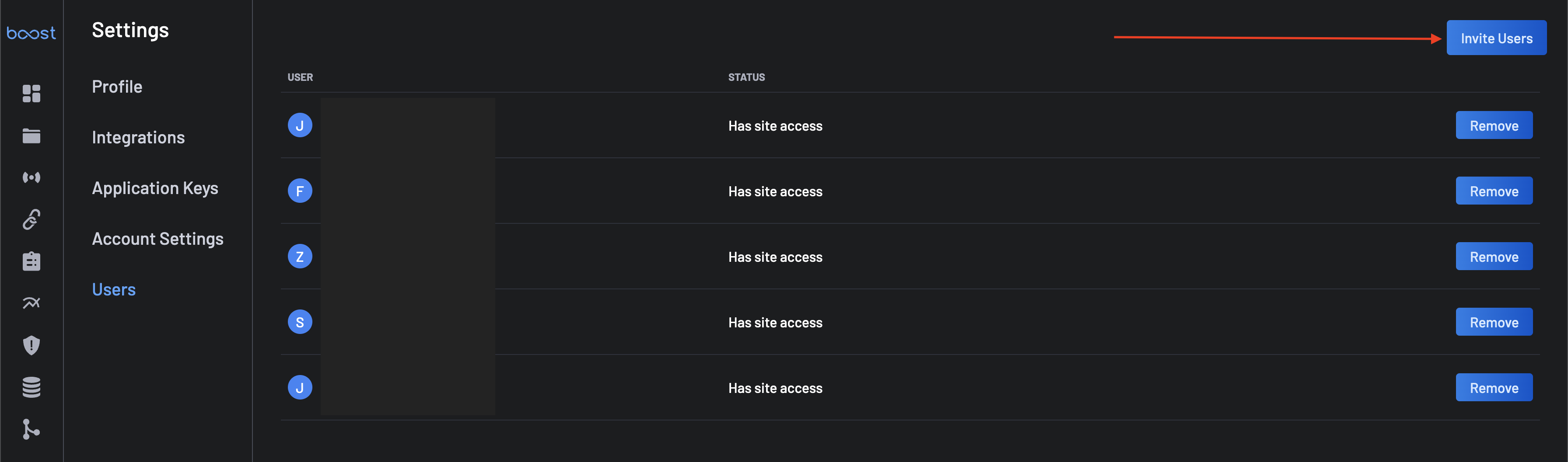
Cliquez sur le bouton Inviter Utilisateurs en haut à droite de la page.
-
Saisissez l'email de l'utilisateur et sélectionnez le rôle à attribuer à l'utilisateur. Cliquez sur le bouton Envoyer.
Si aucun rôle n'est sélectionné, l'utilisateur se verra attribuer le rôle par défaut
Utilisateur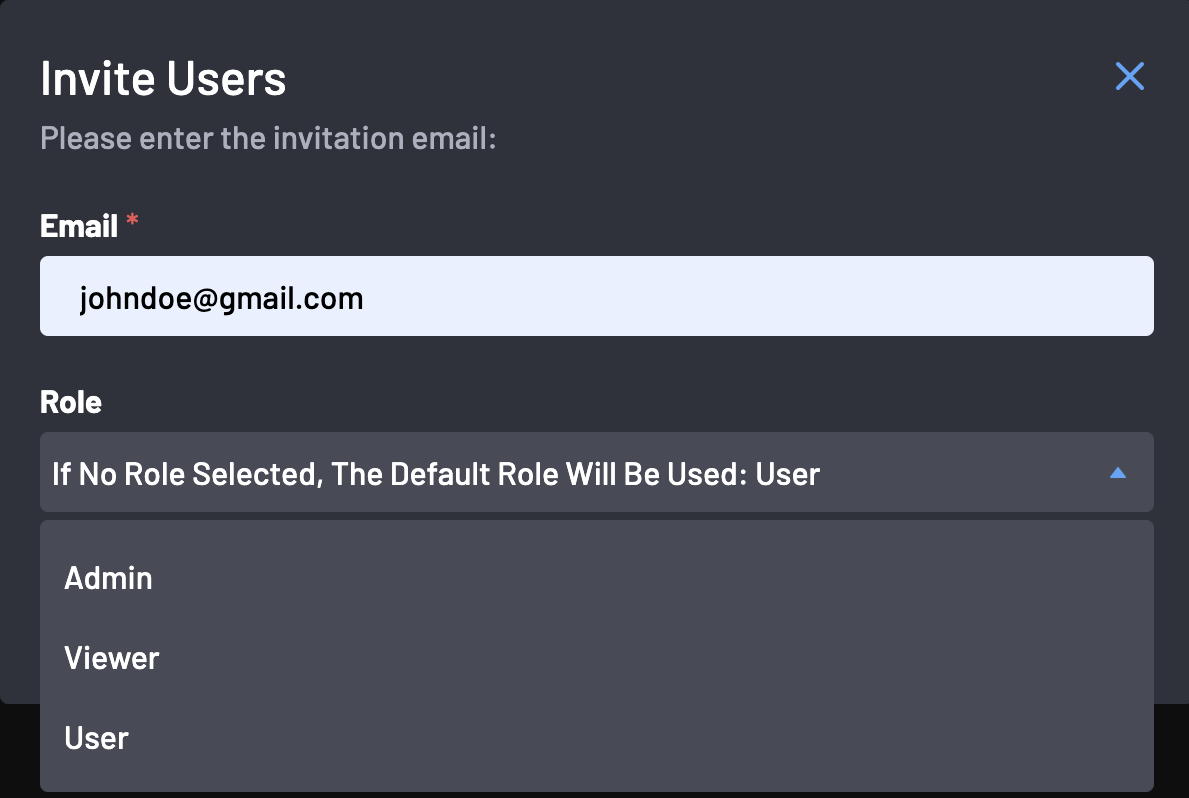
-
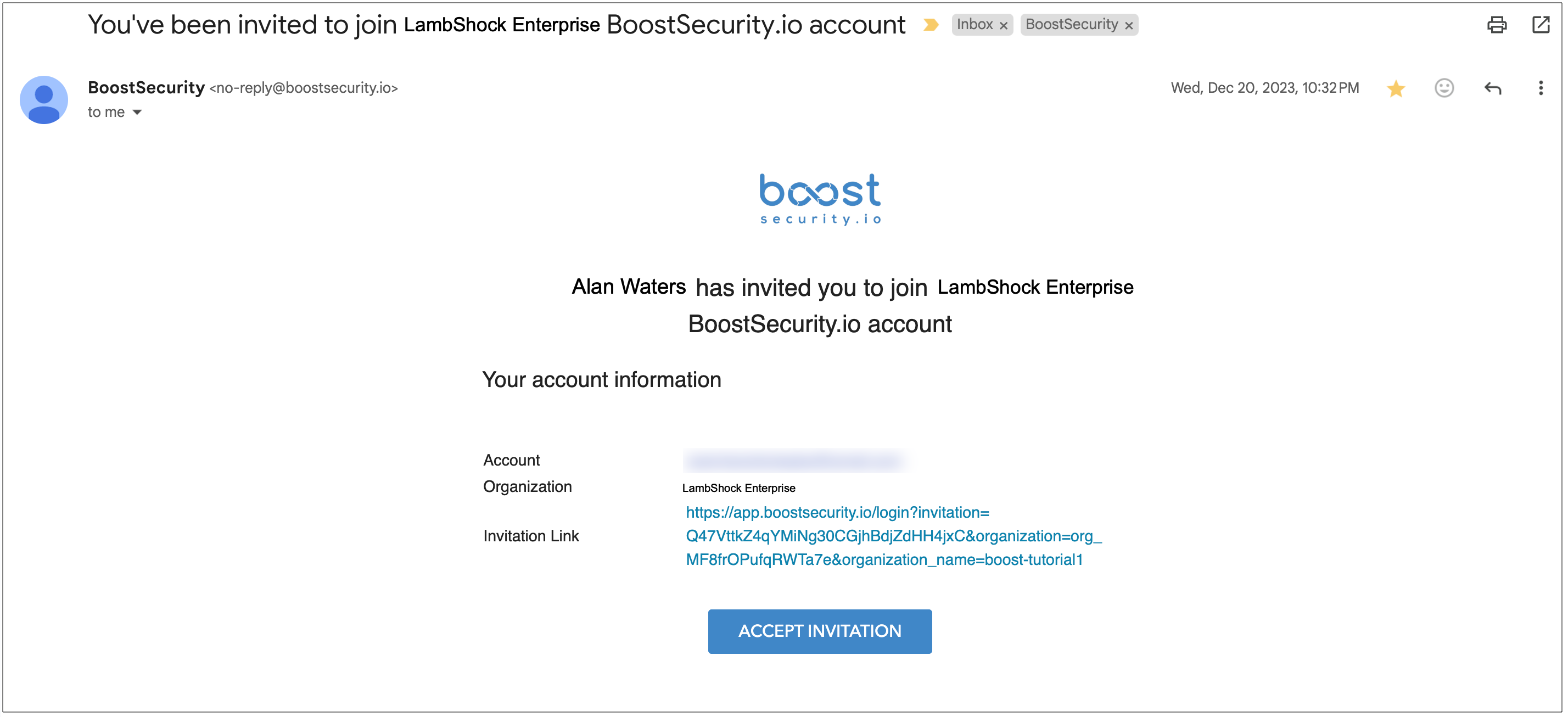
L'invitation est envoyée à l'utilisateur, qui peut ensuite cliquer sur le lien d'invitation pour rejoindre votre organisation sur Boost Security.
-
Le statut de l'utilisateur est marqué
En Attente de Confirmation. Vous pouvez supprimer ou renvoyer l'invitation, mettre à jour le rôle utilisateur, et vous pouvez également copier le lien d'invitation unique à partager avec l'utilisateur dans le cas où l'email aurait des restrictions (par exemple, des filtres anti-spam stricts), etc.
Rôles Utilisateur sur Boost Security
Il existe trois types de rôles utilisateur disponibles sur Boost Security :
1. Rôle Admin
Un Admin sur Boost Security a un accès complet et un contrôle total sur les fonctionnalités et les paramètres de la plateforme. Cela inclut toutes les capacités du "Rôle Utilisateur" plus :
- Gestion des utilisateurs
- Création de clés API
- Gestion des paramètres de compte
- Gestion des groupes d'actifs
- Création et suppression de tags manuels
2. Rôle Utilisateur
Un Utilisateur sur Boost Security a un accès limité par rapport à un utilisateur Admin. Cela inclut toutes les capacités du "Rôle Visualiseur" plus un accès en écriture, qui inclut des capacités telles que :
- Gestion des intégrations
- Provisionnement et déprovisionnement des analyses
- Configuration des politiques de sécurité
- Réalisation de travaux de triage, comme la suppression et la mise en veille
- Activation de l'Orchestration Zero Touch
- Attribution et retrait de tags manuels existants sur les actifs
3. Rôle Visualiseur
Un Visualiseur sur Boost Security a un accès en lecture seule à la plateforme. Ses capacités incluent :
- Consultation des alertes de sécurité et des rapports
- Consultation des actifs, des politiques et de l'historique des analyses
Gestion de l'accès au site et des groupes d'actifs
Boost Security vous permet de contrôler quelles parties de la plateforme un utilisateur peut accéder à travers Accès au Site et Groupes d'Actifs.
Accès au site
- Tous les actifs : L'utilisateur a accès à tous les actifs au sein de l'organisation
- Restreint : L'accès de l'utilisateur est limité à des groupes d'actifs spécifiques
Vous ne pouvez restreindre l'Accès au Site qu'en assignant l'utilisateur à un ou plusieurs Groupes d'Actifs.
Mettre à Jour les Groupes d'Actifs
Pour restreindre ou modifier l'accès d'un utilisateur :
- Ouvrez le menu points de suspension (⋮) à côté de l'utilisateur
- Cliquez sur Mettre à Jour les Groupes d'Actifs
- Sélectionnez les groupes d'actifs auxquels l'utilisateur doit avoir accès
- Enregistrez vos modifications
Une fois restreint, l'utilisateur ne pourra visualiser et interagir qu'avec les actifs au sein des groupes sélectionnés.