Orchestration Zero Touch pour Harness.io
L'Orchestration Zero Touch (ZTP) pour Harness.io permet d'exécuter les workflows de vérification de sécurité à partir d'un pipeline Harness.io. Ce guide vous accompagne dans le processus de configuration de l'Orchestration Zero Touch pour Harness et tout ce que vous devez savoir à ce sujet.
Prérequis
Avant de commencer, assurez-vous d'avoir :
- Intégré votre SCM (Azure DevOps, BitBucket, GitHub, GitLab) à BoostSecurity.
- Créé une clé API Harness.io avec les permissions suivantes :
- Voir les organisations : core_organization_view
- Voir les pipelines :
core_pipeline_view - Exécuter les pipelines :
core_pipeline_execute - Voir les projets :
core_project_view - Créer/modifier les secrets :
core_secret_edit
- Créé un pipeline Boost dans un projet Harness
- Modèle de pipeline Harness utilisant cloud compute
- Modèle de pipeline Harness utilisant un cluster K8s dédié
- L'ID de l'organisation, l'ID du projet et l'ID du pipeline.
Étapes d'intégration Harness
- Repérez la barre latérale gauche, cliquez sur l'icône Paramètres et ouvrez l'onglet Intégration.
- Accédez aux Intégrations disponibles.
- Recherchez Harness et cliquez sur le bouton « Installer ».
-
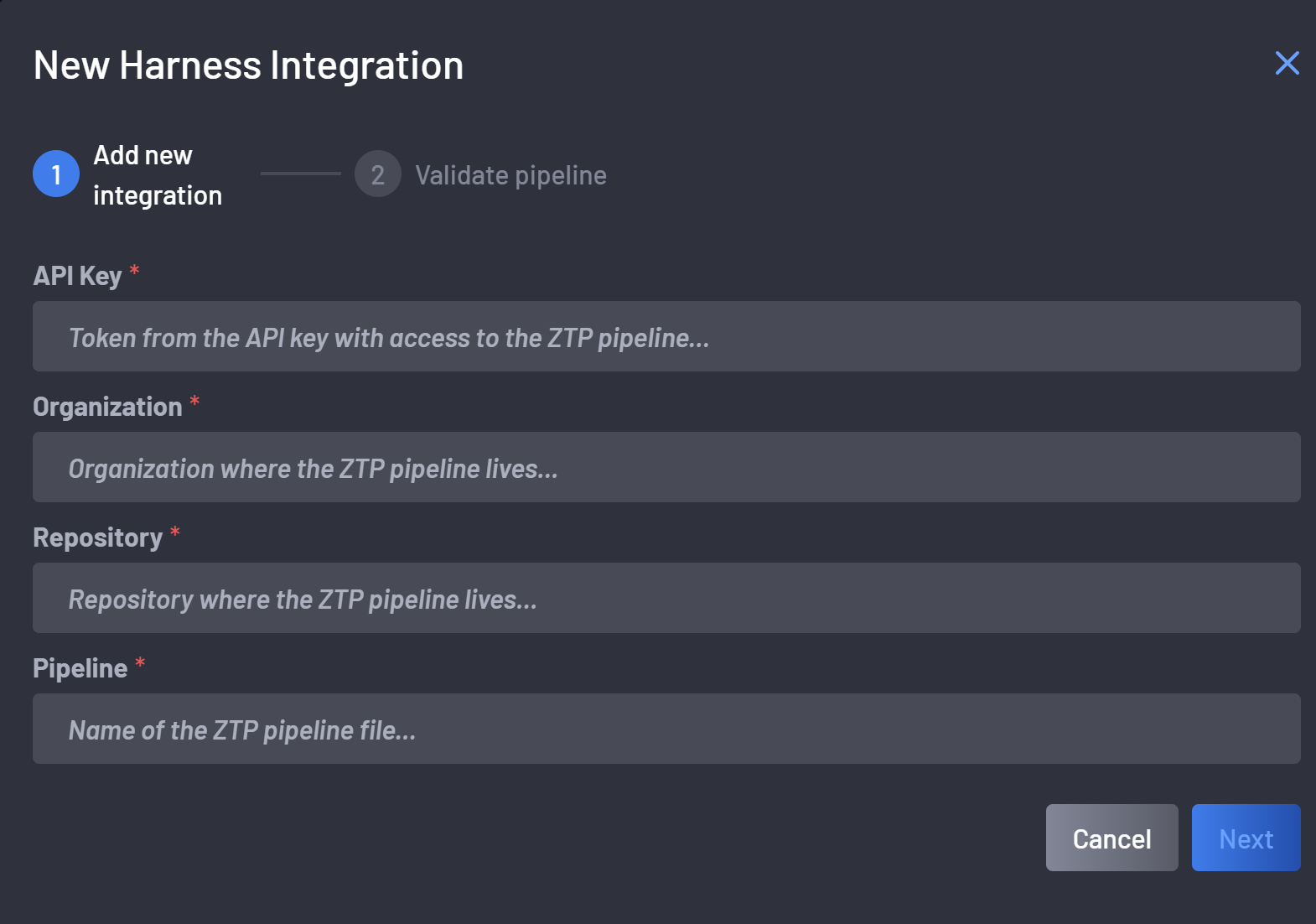
Dans l'onglet Access Token, fournissez les informations suivantes :
- La clé API Harness
- L'ID de l'organisation Harness
- L'ID du projet Harness (champ de saisie du dépôt)
- L'ID du pipeline Harness
-
Cliquez sur suivant pour valider le pipeline. Cela provisionnera le
BOOST_API_TOKENdans les secrets du projet Harness et tentera de lancer le pipeline Boost que vous avez défini.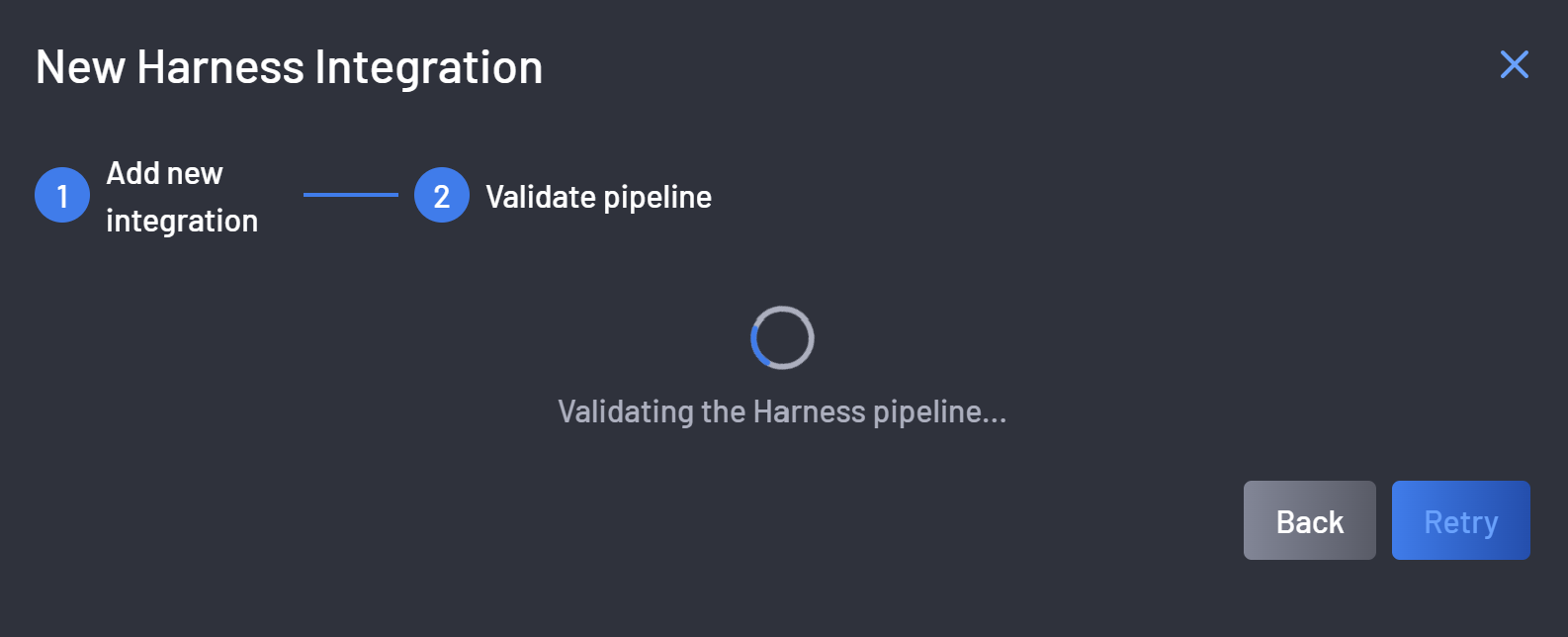
-
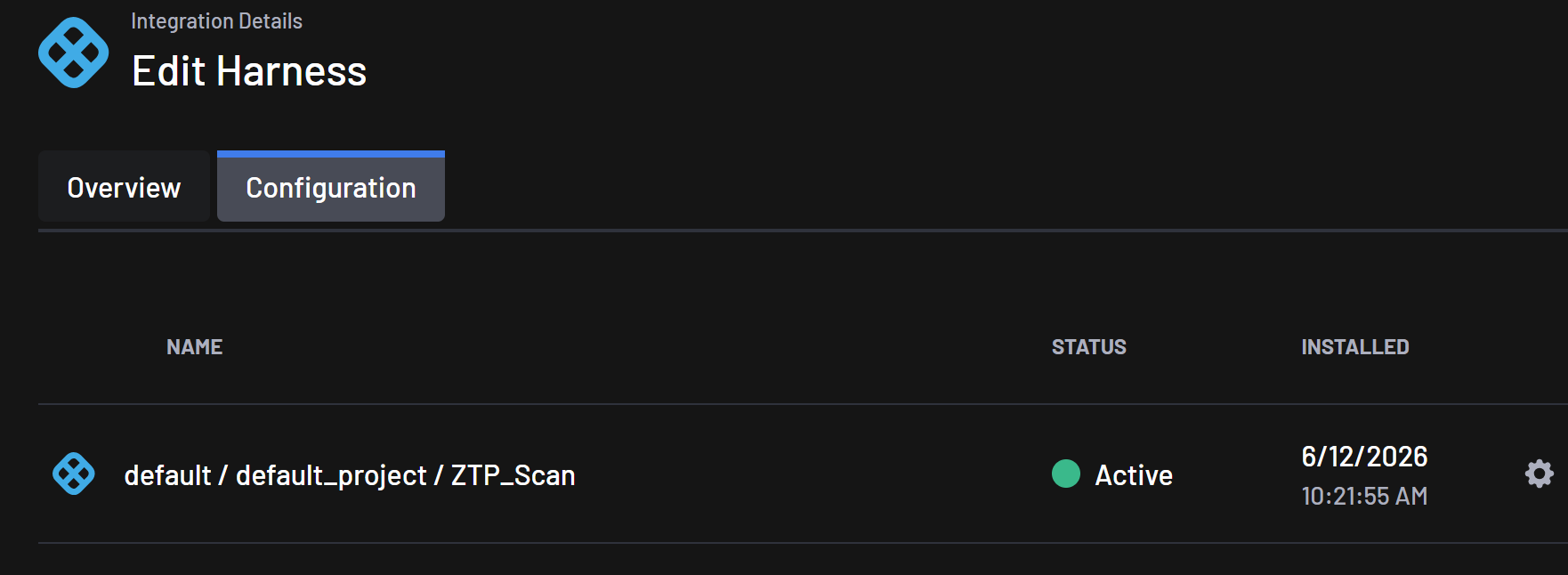
Une fois le pipeline validé avec succès, l'intégration est terminée
Étapes d'intégration
-
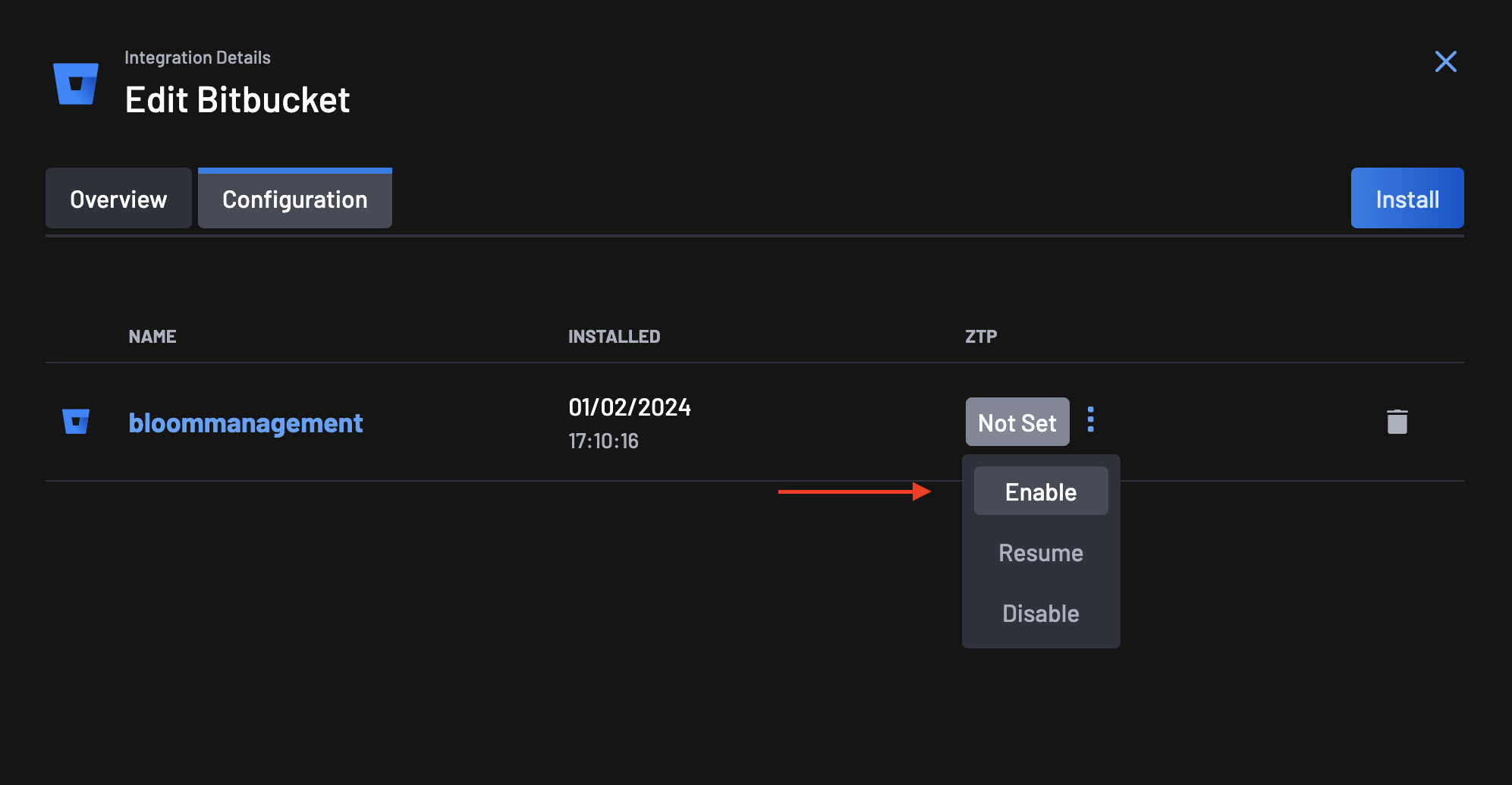
Accédez à la page Intégrations, sélectionnez votre intégration SCM, puis cliquez sur l'onglet de configuration.
-
Dans la colonne ZTP, vous remarquerez que le statut ZTP est défini sur Non défini. Cliquez sur le menu d'actions à côté du statut et sélectionnez Activer.
-
Dans l'assistant ZTP, la première étape consiste à accorder à Boost Security les permissions pour le flux Zero Touch sur votre organisation SCM.
-
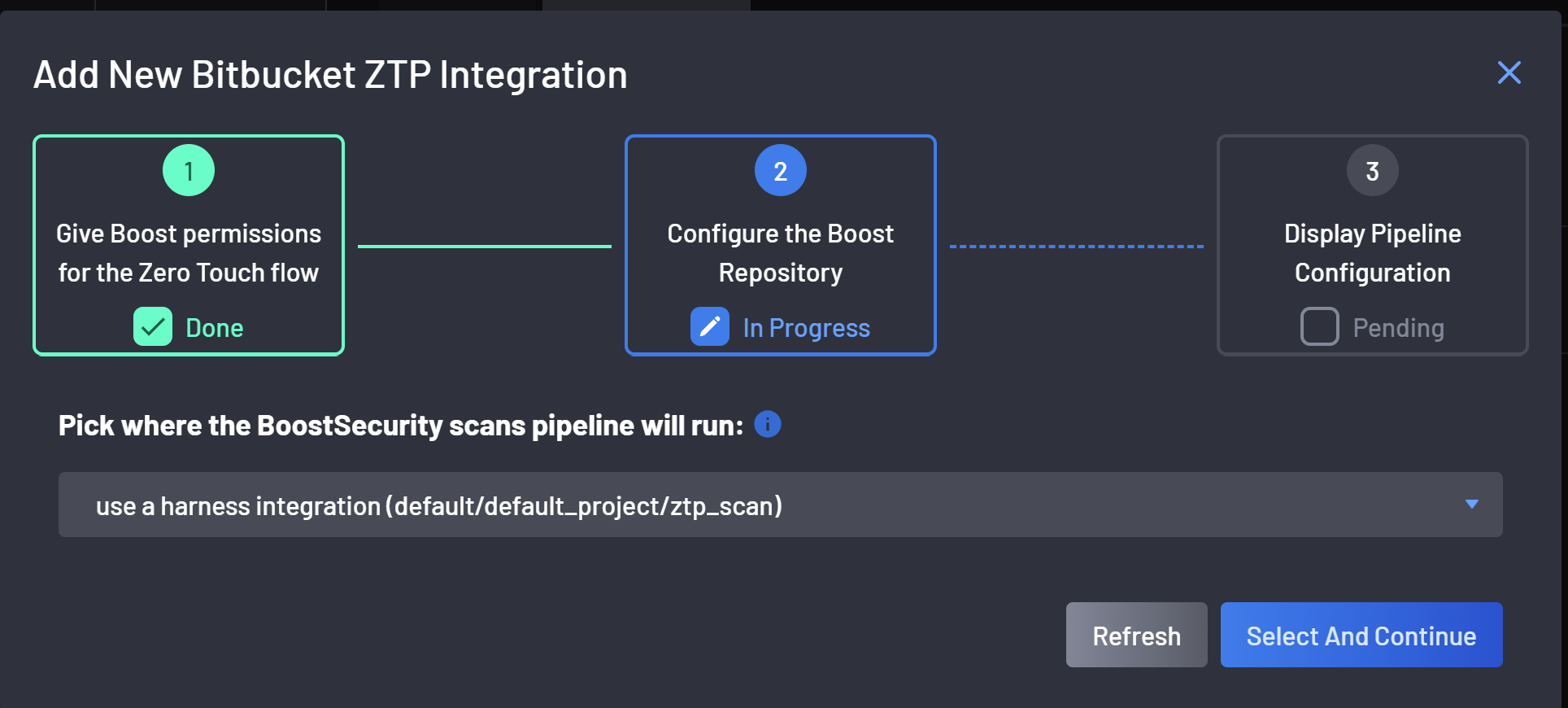
À la deuxième étape, sélectionnez le pipeline Harness dans lequel l'Orchestration Zero Touch s'exécutera :
-
La configuration du pipeline est prête après une configuration réussie du pipeline CI !
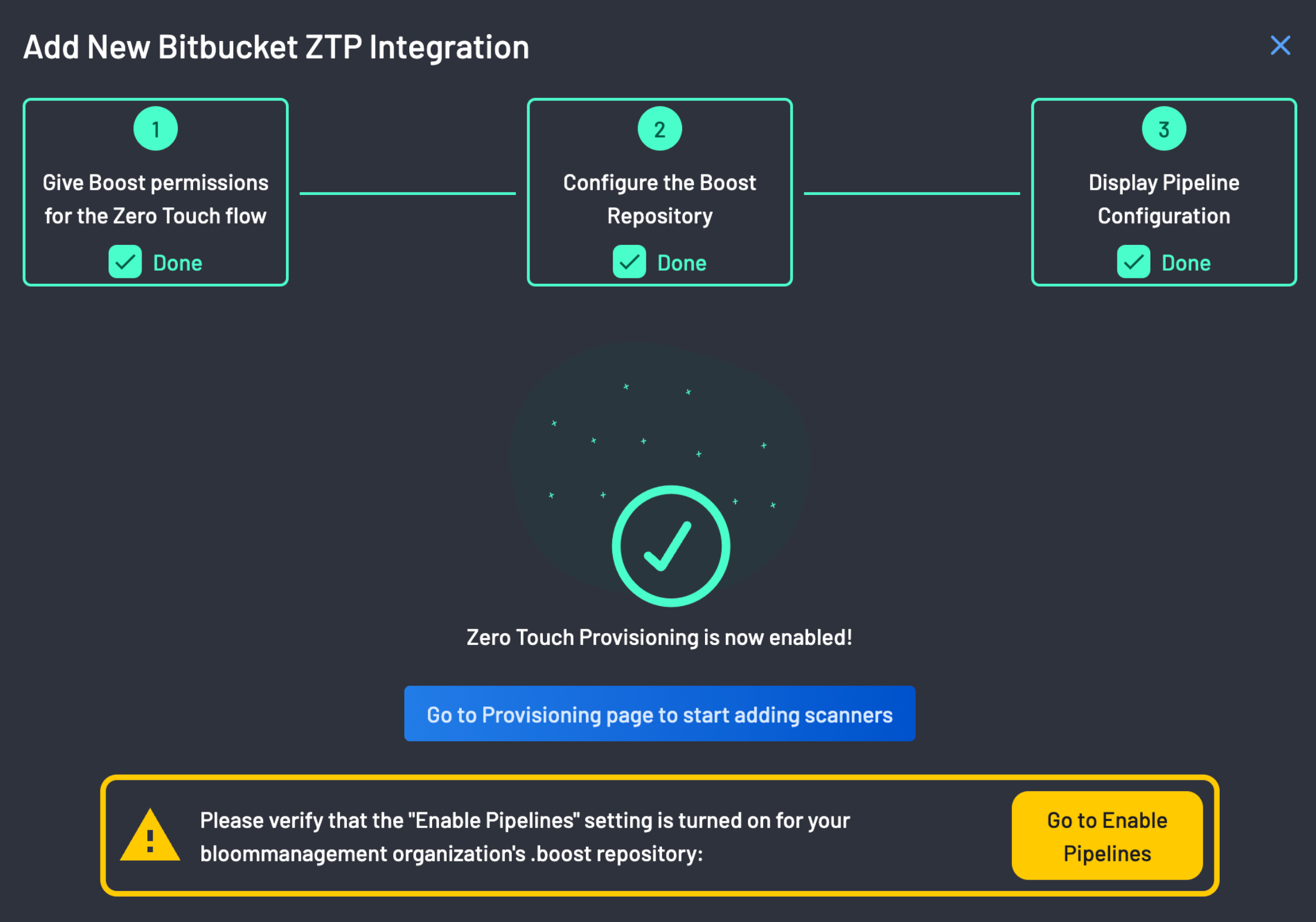
L'Orchestration Zero Touch est maintenant activée !!!