Paramètres du compte
L'onglet Paramètres du compte de la page Paramètres contient des options qui s'appliquent à l'ensemble de votre compte. Elles affectent chaque message que Boost Security publie sur votre plateforme de gestion de code source, sur chaque dépôt et plateforme prise en charge.
Afficher le commentaire noboost dans les PR
Les messages de Boost Security expliquent normalement comment signaler un résultat qui n'est pas un véritable problème. Les commentaires de Pull Request incluent une ligne Not a finding?, et les résumés de vérification ainsi que les commentaires de branche principale incluent une puce concernant le marquage des faux positifs. Ce paramètre contrôle si ces indications sont incluses.
Il est activé par défaut. Cette ligne n'a pas de bouton Enregistrer, le changement s'applique donc dès que vous le basculez.
Note
Le désactiver ne fait que supprimer les indications des messages de Boost Security. Le commentaire noboost lui-même continue de fonctionner. Consultez Comment puis-je ignorer un résultat ? pour savoir ce qu'il fait.
Texte personnalisé des commentaires de PR
Lorsqu'une analyse produit des résultats que votre politique traite comme des violations, Boost Security publie le résultat sur votre plateforme de gestion de code source sous forme de commentaire ou de résumé de vérification. Vous pouvez ajouter votre propre texte à ces messages, comme un lien vers votre politique de sécurité interne, l'équipe à contacter ou la procédure pour demander une exception. Vous pouvez également choisir si ce texte apparaît avant ou après le message propre à Boost Security.
Le texte personnalisé et son emplacement sont définis une seule fois pour le compte et s'appliquent à chaque message que Boost Security publie, sur chaque plateforme prise en charge.
Définir le texte personnalisé
-
Accédez à la page Paramètres et sélectionnez l'onglet Paramètres du compte.
-
Dans la ligne PR comment custom text, saisissez votre texte dans la zone de texte. Le texte est limité à 1000 caractères.
-
Sous la zone de texte, définissez Text placement sur Before ou After. La valeur par défaut est After.
-
Cliquez sur Enregistrer.

Le bouton bascule Text placement reste désactivé tant que la zone de texte est vide, car il n'y a rien à placer. Il devient disponible dès que vous commencez à taper, avant même d'enregistrer.
Déplacer le bouton bascule ne prend effet que lorsque vous cliquez sur Enregistrer. Cela s'applique également lorsque vous revenez plus tard pour modifier l'emplacement d'un texte déjà enregistré.
Où apparaît le texte personnalisé
Un seul paramètre s'applique à chaque message. L'emplacement ne peut pas être défini par message ou par plateforme.
| Message | Plateformes |
|---|---|
| Commentaire de Pull Request | Azure DevOps, Bitbucket, Gitea, GitHub, GitLab |
| Résumé de vérification terminée | GitHub |
| Commentaire de branche principale | Bitbucket, GitLab |
Signification de Before et After
Before et After placent le texte personnalisé par rapport au message propre à Boost Security, et non par rapport à l'ensemble du commentaire.
Commentaires de Pull Request
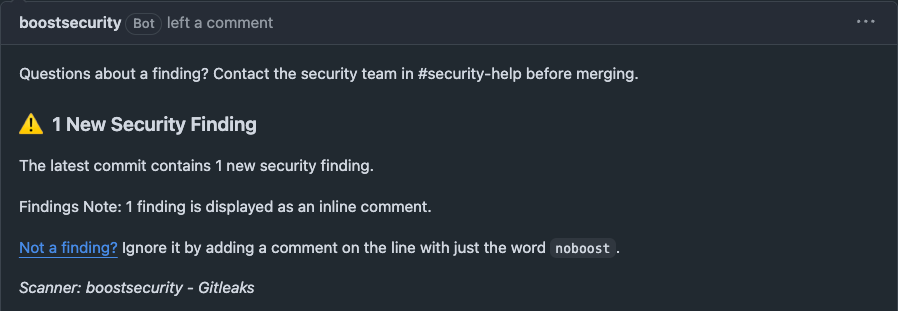
- Before : au-dessus du titre des nouveaux résultats de sécurité.
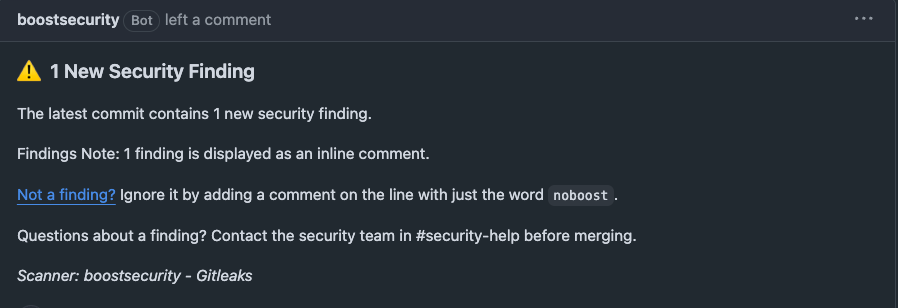
- After : sous le tableau des résultats et la ligne
noboostqui le suit, et au-dessus de la section des résultats supprimés et du pied de page du scanner.
Before
After
Résumé de vérification terminée
- Before : en haut du résumé, au-dessus du nombre de résultats.
- After : sous la liste d'indications, et au-dessus de la notification affichée lorsqu'un commit comporte trop de résultats pour être annoté.
Commentaires de branche principale
- Before : en haut du corps du commentaire, sous le titre.
- After : sous la liste d'indications de Boost Security et au-dessus des tableaux de résultats. Ceci est après le message de Boost Security, et non à la fin du commentaire.
Note
Le texte personnalisé appartient à la section des nouveaux résultats d'un commentaire de Pull Request. Un commentaire de Pull Request qui ne signale que des résultats corrigés, ou uniquement des résultats supprimés, ne comporte aucun texte personnalisé, quel que soit l'emplacement choisi.