Dépannage des erreurs d'analyse
Lorsqu'une analyse échoue, la page des analyses affiche son message d'erreur. Retrouvez ce message ci-dessous pour comprendre sa signification et comment le résoudre.
Warning
Tant qu'un scanner est en erreur, il ne protège pas le dépôt. Boost Security applique une politique de défaillance ouverte (« fail open ») : lorsqu'une analyse échoue, la vérification de l'état du commit est définie sur succès, de sorte que vos Pull Request et Merge Request ne sont pas bloquées. Une vérification réussie ne signifie donc pas que le commit a été analysé.
Tous les scanners ont échoué sur le même commit
Lorsque tous les scanners provisionnés sur un dépôt échouent sur le même commit avec le même message, la cause est liée à l'état du dépôt ou du commit, et non à l'un des scanners. Recherchez ce message ci-dessous plutôt que de modifier les scanners.
Scan misconfiguration: ... no supported files were detected ou trivy detected no language files
Un scanner de dépendances, analyse de la composition logicielle (SCA) ou SBOM, n'a trouvé aucune dépendance à analyser :
no supported files were detected: aucun des fichiers de verrouillage (lockfiles) pris en charge par le scanner n'a été trouvé dans le dépôt.trivy detected no language files: le dépôt possède un fichier manifeste, mais il est vide, ou aucun de ses paquets n'a de version fixée, il n'est donc pas traité comme un fichier de verrouillage.
Les scanners de dépendances ignorent les motifs Boostignore pour les fichiers de verrouillage, Boostignore n'est donc pas la cause.
Si le dépôt n'a aucune dépendance pour ce scanner, déprovisionnez le scanner de celui-ci. Sinon, validez un fichier pris en charge par le scanner : consultez Fichiers déclenchant chaque scanner.
Vous pouvez également utiliser un autre scanner, tel qu'OSV Scanner, qui prend en charge des fichiers différents des scanners basés sur Trivy.
pathspec <branch> did not match
La branche attendue par l'analyse n'existe pas dans le dépôt : la branche par défaut a été renommée, ou le dépôt était vide lors de son analyse.
Vérifiez les branches configurées dans Boost Security, comme décrit dans Gestion de plusieurs branches, ainsi que la branche par défaut configurée dans votre SCM. Lorsque la branche par défaut change dans votre SCM, Boost Security prend en compte ce changement lors de sa prochaine synchronisation.
bad object ou bad revision
Le commit analysé n'existe plus : il a été supprimé par un push forcé (force push), ou sa branche a été supprimée. Une erreur ponctuelle se résout d'elle-même une fois qu'un commit ultérieur est analysé.
git merge-base ... exit status 1
La branche source de la Pull Request et sa branche cible n'ont pas d'ancêtre commun, les modifications de la Pull Request ne peuvent donc pas être calculées.
Si la branche source existe toujours, rebasez-la sur la branche cible. Si elle n'existe plus, l'erreur est ponctuelle et ne devrait pas se reproduire.
failed uploading results, request is too large
L'analyse s'est exécutée, mais ses résultats étaient trop volumineux pour être stockés, donc rien n'a été enregistré. Réduisez le volume des résultats :
- excluez les fichiers et répertoires avec Boostignore ;
- ou divisez le dépôt en sous-dépôts avec la Gestion des monodépôts. Lisez cette page en premier : convertir un dépôt a des prérequis.
Pour les scanners d'analyse de la composition logicielle (SCA), exclure les binaires ne réduit pas le volume : divisez plutôt le dépôt.
Cannot connect to the Docker daemon ou délais d'attente lors du téléchargement d'images
L'exécuteur CI n'a pas pu exécuter le conteneur du scanner ou n'a pas pu télécharger son image. Vérifiez que l'exécuteur peut exécuter des conteneurs Docker et atteindre les registres de conteneurs. Sur les exécuteurs GitLab auto-hébergés, consultez Activation du mode privilégié.
La réexécution d'une ancienne tâche CI échoue
La réexécution d'une tâche CI Boost Security passée échoue, par exemple avec HTTP Basic: Access denied, ou avec une erreur 404 sur le déclencheur d'analyse après environ deux heures. Ne réexécutez pas la tâche CI : déclenchez plutôt une nouvelle analyse.
Pour les scanners provisionnés avec l'Orchestration Zero Touch (ZTP), déclenchez l'analyse depuis la page Couverture des scanners :
-
Cliquez sur le bouton N scanners du dépôt (par exemple, 7 scanners) pour ouvrir ses détails de scanner.

-
Cliquez sur Déclencher l'analyse à côté du scanner.
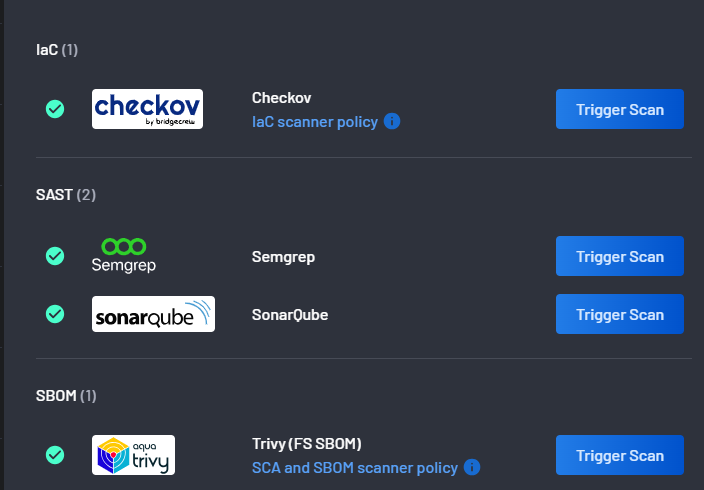
Pour les scanners que vous avez provisionnés manuellement, déclenchez une nouvelle exécution du pipeline dans le dépôt de code lui-même.